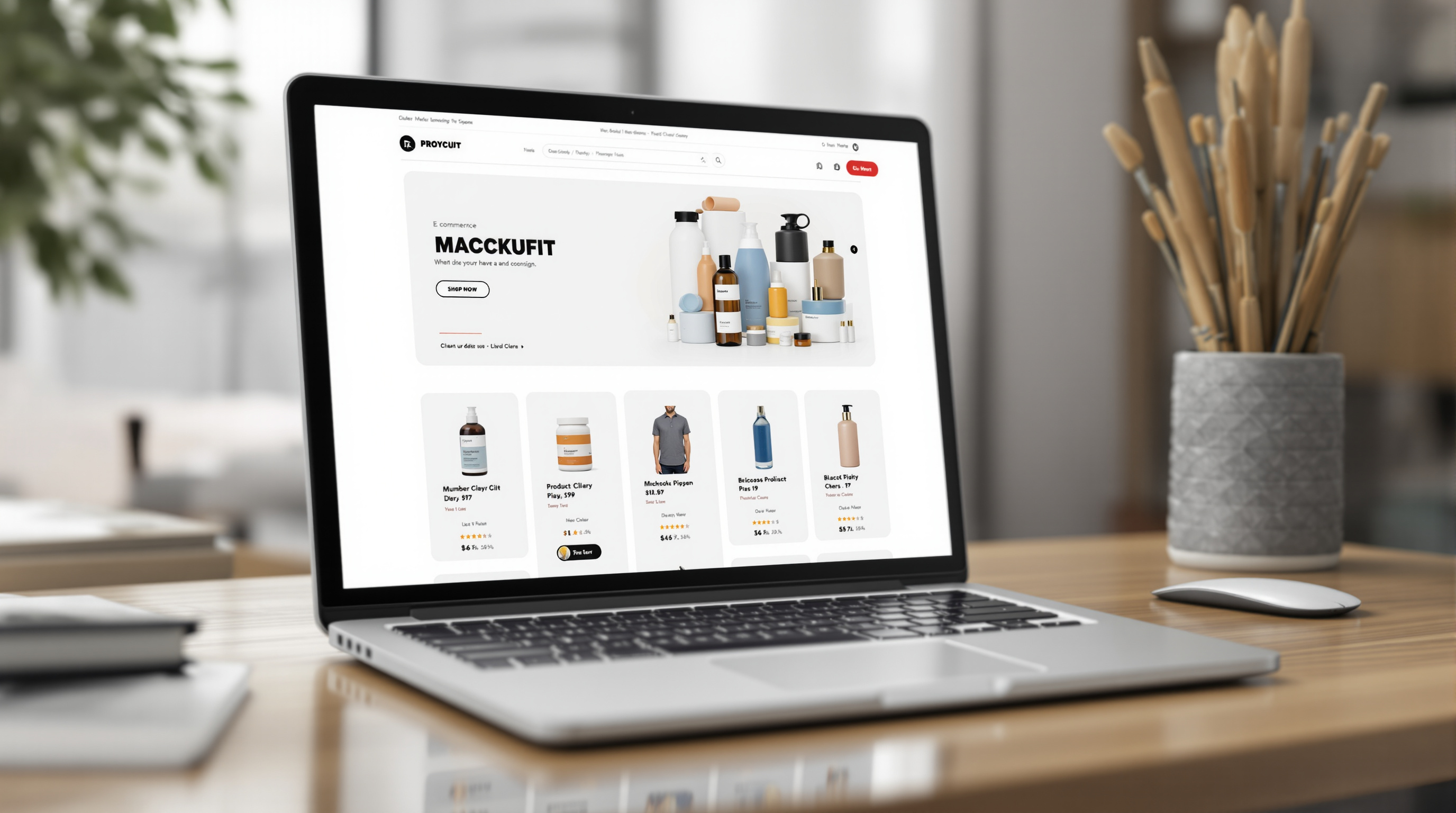
Darmowe Szablony WordPress – Zestawy 21–30
Trzeci zestaw naszej galerii to motywy WordPress idealne dla e-commerce i sklepów internetowych. Szablony 21–30 są zoptymalizowane pod kątem prezentacji produktów i integracji z WooCommerce — najpopularniejszą wtyczką sklepową dla WordPress.
WordPress i WooCommerce – potężne duo dla sklepów internetowych
WooCommerce to wtyczka, która zamienia zwykłą stronę WordPress w w pełni funkcjonalny sklep internetowy. Jest darmowa w podstawowej wersji i obsługuje nieograniczoną liczbę produktów. Polskie firmy doceniają ją za prostą integrację z lokalnymi operatorami płatności (Przelewy24, Payu, Dotpay) oraz możliwość konfiguracji polskich stawek VAT.
Sklep na WordPress to dobry wybór, gdy:
- Chcesz mieć pełną kontrolę nad swoją platformą sprzedażową
- Zależy Ci na integracji bloga/treści ze sklepem (świetne dla SEO!)
- Chcesz uniknąć prowizji platformy Allegro czy innych marketplace'ów
- Planujesz sprzedawać produkty cyfrowe, kursy lub subskrypcje
Kluczowe elementy szablonu e-commerce
Wyrazista prezentacja produktów
Duże, wysokiej jakości zdjęcia produktów, zoom na hover, galeria zdjęć w modalu. Klient kupuje oczami — zdjęcia produktów to kluczowy czynnik decyzji zakupowej.
Intuicyjny koszyk i checkout
Uproszczony proces zakupowy z minimalną liczbą kroków. Widoczny koszyk w nagłówku, możliwość edycji zamówienia. Każdy dodatkowy krok w procesie zakupu to szansa na porzucenie koszyka.
Filtry i sortowanie produktów
Użytkownicy chcą szybko znaleźć produkt spełniający ich oczekiwania. Filtry według kategorii, ceny, koloru i rozmiaru znacząco poprawiają doświadczenie zakupowe.
Opinie i oceny produktów
System gwiazdek i recenzji buduje zaufanie i pomaga w decyzji zakupowej. WordPress obsługuje to natywnie, a WooCommerce pozwala na zaawansowaną moderację opinii.
Karta produktu ze specjalistycznym asortymentem
Gdy planujesz katalog odczynników laboratoryjnych, części zamiennych albo elementów elektronicznych, sam duży obrazek nie wystarczy. Zacznij od rozpisania informacji, które muszą znaleźć się na karcie każdego produktu. Oddziel nazwę i oznaczenie od parametrów, opisu oraz dokumentacji. Jeśli budujesz taki katalog w WooCommerce, potraktuj atrybuty jako powtarzalne pola, a nie dekorację. Ustal ich kolejność, żeby podobne karty nadawały się do porównania. Zadbaj o stałe nazwy pól: jednostka nie może raz pojawiać się w nagłówku, a raz znikać w tekście. Dla części możesz przygotować pola wymiarów, materiału i oznaczenia modelu; dla innego asortymentu dobierz własny zestaw. Tabela powinna pozwalać odczytać, której wartości dotyczy dana etykieta, także przy długich nazwach. Nie zastępuj brakujących danych hasłami reklamowymi ani ogólnymi obietnicami.
Zaplanuj też wybór wariantu: wielkości opakowania, masy albo liczby sztuk. Etykieta selektora ma jasno mówić, co zmieniasz, a wybrana opcja powinna pozostać widoczna bez ponownego otwierania listy. Przygotuj miejsce na pełny opis techniczny, nie tylko krótki fragment obok zdjęcia. Zakładki mogą rozdzielać specyfikację, opis i dokumenty do pobrania, ale ich nazwy muszą być zrozumiałe bez zgadywania. Przy dokumentach zaplanuj podpis określający zawartość, wersję i format pliku. Sprawdź również, jak wygląda karta bez zdjęcia dodatkowego lub bez jednego dokumentu: puste pole nie powinno udawać dostępnej informacji.
Przykładem takiego układu jest karta produktu MOTS-c z parametrami molekularnymi od Oath Research — dostawcy z USA, który kieruje swoją ofertę peptydów wyłącznie do badań laboratoryjnych. Wzór, masa cząsteczkowa i numer CAS mają własny blok, a obok znajdują się opcje wielkości opakowania. Strona wyraźnie określa przeznaczenie wyłącznie do badań oraz wyklucza użycie u ludzi i zwierząt. Przyjrzyj się tutaj rozmieszczeniu danych, wyboru wariantu i ograniczeń przeznaczenia — ten przykład dotyczy wyłącznie układu karty produktu.
Wracając do zestawu 21–30, sprawdź w podglądzie motywu tabelę atrybutów i przełączanie zakładek. Wstaw długie oznaczenie części oraz opis z kilkoma akapitami. Sprawdź kartę z krótką nazwą i taką, której oznaczenie zajmuje kilka wierszy. Zwróć uwagę na oddzielenie wartości od jednostki oraz treści kolejnych komórek. Zobacz, czy nagłówki tabeli nadal pasują do wartości i czy po otwarciu zakładki nie znika wybrany wariant. Ustal również, gdzie umieścisz informację o przeznaczeniu i ograniczeniach: powinna być czytelna przy przycisku dodania do koszyka, przed jego użyciem.
Jeśli Twój katalog obejmuje towary z ograniczeniami dostępu, rozpisz osobno wymaganie konta albo potwierdzenia uprawnień. Nie traktuj samego wyglądu motywu jako sprawdzenia tych warunków. Przygotuj komunikat wyjaśniający wymagany krok i sprawdź jego miejsce w układzie, również dla osoby niezalogowanej. W projekcie karty zostaw przestrzeń na ten komunikat, zamiast chować go w długim opisie lub wyłącznie w regulaminie.
Na koniec otwórz podgląd na telefonie. Sprawdź zawijanie długich parametrów, czytelność jednostek oraz odstępy między opcjami wariantu. Powiększ tekst i przejdź przez zakładki bez używania myszy. Informacja o ograniczeniach, podpis dokumentu i wybrana wielkość opakowania powinny pozostawać czytelne. Zapisz zauważone problemy przed wyborem motywu; atrakcyjna miniatura galerii nie pokazuje wszystkich szczegółów karty.
Jak postawić sklep WordPress od zera?
Założenie własnego sklepu internetowego na WordPress jest prostsze, niż myślisz. Podstawowe kroki to:
- Wybór hostingu — polecamy sprawdzone polskie hostingi z certyfikatem SSL. Pomoc znajdziesz w naszym poradniku wyboru hostingu
- Instalacja WordPress — większość hostingów oferuje instalację jednym kliknięciem
- Instalacja WooCommerce — bezpłatna wtyczka z oficjalnego repozytorium
- Wybór i instalacja szablonu e-commerce z naszej galerii
- Dodanie produktów, konfiguracja płatności i dostawy
Więcej informacji o zakładaniu sklepu znajdziesz w oficjalnej dokumentacji WooCommerce.